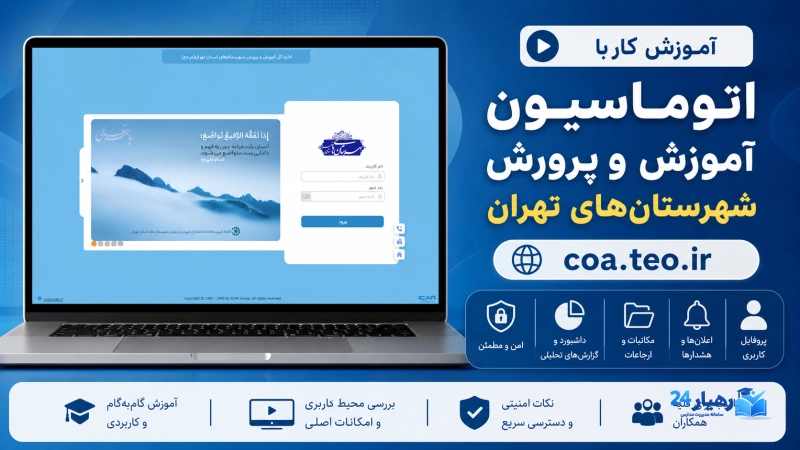
آموزش کار با اتوماسیون آموزش و پرورش شهرستانهای تهران
این آموزش توسط سامانه مدیریت مدارس رهیار 24 برای فراگیری مدارس شهرستانهای استان تهران آماده شده است ، این آموزش اولین گام از مجموعه آموزشهای ویدیویی اداره راهبری مکاتبات است که به منظور آشنایی کامل همکاران با محیط اتوماسیون اداری آیکن (ICAN) تدوین شده است. اگر به دنبال راهنمای ورود و تنظیمات اولیه سامانه جدید آموزش و پرورش هستید، این مطلب بر پایه استاندارد پیشرفته BPMS مدیریت فرایندهای کسبوکار، شما را با ساختار و امکانات این پلتفرم برای انجام مکاتبات اداری بهروز آشنا میسازد.
آموزش کار با اتوماسیون ICAN – شماره (۱): آشنایی اولیه با محیط
اداره کل آموزش و پرورش شهرستانهای استان تهران (معاونت پژوهش، برنامهریزی و توسعه منابع)
این مقاله بر مبنای اولین ویدیوی آموزشی تهیه شده توسط اداره راهبری مکاتبات و اسناد، به منظور آشنایی اولیه همکاران با محیط اتوماسیون اداری آیکن (ICAN) تدوین شده است. این سیستم بر پایه استاندارد BPMS (سیستم مدیریت فرایندهای کسبوکار) بنا شده است که به سازمانها قدرت و امکانات پیشرفتهتری برای مدیریت مکاتبات و فرایندهای اداری ارائه میدهد.
در این بخش، به نحوه ورود، تنظیمات امنیتی اولیه و شناخت بخشهای مختلف داشبورد کاربری میپردازیم.
۱. نحوه ورود به سامانه و پروتکلهای امنیتی
برای دسترسی به سامانه و تجربه کاربری روانتر، پیشنهاد میشود از مرورگر Google Chrome استفاده کنید.
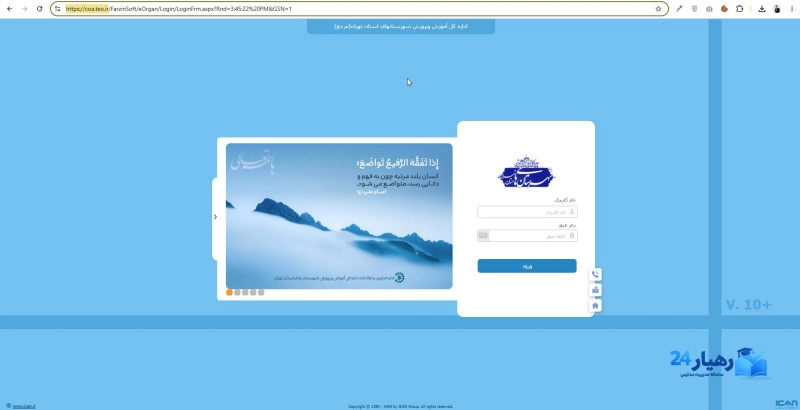
- مرورگر خود را باز کرده و دقیقاً آدرس زیر را در نوار آدرس وارد کنید:
[https://coa.teo.ir] - نکته امنیتی (HTTPS): دقت داشته باشید که آدرس سامانه حتماً با پروتکل
httpsآغاز شود (مانند آدرس بالا). این پروتکل نشاندهنده یک بستر ارتباطی امن (Secure) است که در سطح بالاتری نسبت به سایتهای معمولی (http) قرار دارد و از اطلاعات شما محافظت میکند.
۲. آشنایی با صفحه ورود
پس از وارد کردن آدرس، وارد صفحه اصلی ورود میشوید که از دو بخش مجزا تشکیل شده است:
- تابلوی اعلانات (سمت چپ): در این بخش، بخشنامهها، اطلاعیهها و اخبار مهمی که به همکاران اطلاعرسانی شده است، به نمایش درمیآید. این تابلو بهصورت خودکار هر چند ثانیه ورق میخورد.
- بخش ورود اطلاعات (سمت راست):
- نام کاربری: نام کاربری هر فرد برای ورود به سیستم، همان کد پرسنلی اوست.
- رمز عبور: رمز عبور پیشفرض معمولاً یک عدد ساده (مثلاً اعداد ۱ تا ۶ یا ۱ تا ۸) تعریف شده است.
- الزام تغییر رمز عبور: از نظر امنیتی، کاربر موظف است در اسرع وقت رمز عبور پیشفرض خود را تغییر دهد و آن را شخصیسازی کند. رمز عبور جدید باید یک رمز ترکیبی قوی شامل اعداد، حروف و علائم خاص (مانند ستاره
*و…) باشد.
پس از وارد کردن نام کاربری و رمز عبور، روی دکمه ورود کلیک کنید تا وارد محیط میز کار خود شوید.
۳. امکانات داشبورد: پروفایل کاربری و تدابیر امنیتی (بالا سمت راست)
پس از ورود، در گوشه بالا سمت راست صفحه، نام شما به عنوان کاربر فعال نمایش داده میشود. با کلیک بر روی این بخش و استفاده از امکانات آن، میتوانید امنیت حساب خود را مدیریت کنید:
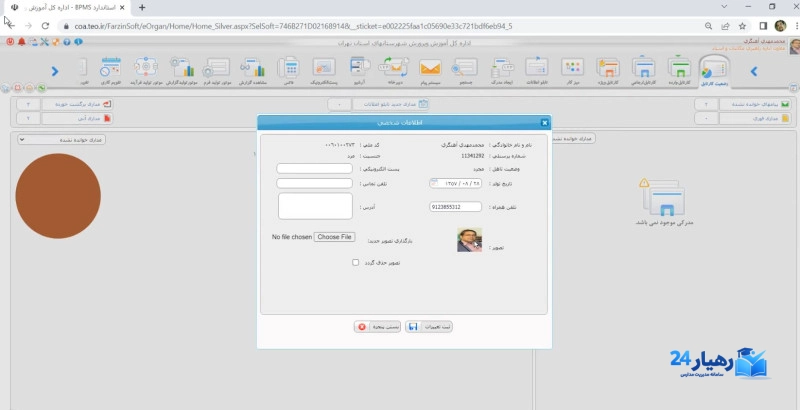
- تنظیمات شخصی و تصویر پروفایل: با کلیک روی نام خود، پنجرهای باز میشود که میتوانید مشخصات فردی را مشاهده یا ویرایش کرده و در صورت تمایل عکسی را برای پروفایل خود بارگذاری (Choose File) کنید.
- ردگیری ورود و آدرس IP: یکی از قابلیتهای مهم امنیتی سیستم این است که اگر نشانگر ماوس خود را روی عکس پروفایل نگه دارید، سیستم تاریخ، ساعت ورود و آدرس IP سیستمی که دفعات قبل با آن متصل شدهاید را به شما نمایش میدهد.
- گزارش ورود ناموفق (ضد هک): اگر فردی خارج از لوکیشن شما یا با سیستم دیگری تلاش کند وارد حساب کاربری شما شود، سیستم ورودهای ناموفق را ثبت کرده و هشداری مبنی بر تلاش برای ورود با ذکر IP فرد مهاجم در ابتدای ورود به شما نمایش میدهد.
۴. دسترسیهای سریع و مرکز آموزش (بالا سمت چپ)
در گوشه بالا سمت چپ، چند آیکون برای دسترسی سریع به ابزارهای پرکاربرد قرار گرفته است:
- آیکون راهنما (علامت سؤال
?): با کلیک روی این دکمه وارد مرکز راهنما (Help Center) میشوید. در این بخش به امکاناتی مانند جامعه کاربران و آرشیو فایلهای آموزشی دسترسی دارید. با کلیک روی آیکون فایلهای آموزشی، یک فایل جامع PDF (حدود ۹۸ صفحه) باز میشود که صفر تا صد امکانات نرمافزار را توضیح داده است. - آیکون چرخدنده (تنظیمات راهبری): این بخش مختص کاربرانی است که سطح دسترسی بالاتری برای اعمال تنظیمات کلی در سازمان دارند.
- تنظیمات شخصی (شخصیسازی هشدارها): از این قسمت میتوانید تعیین کنید که سیستم چه پیامها و هشدارهایی را به شما نمایش دهد یا قابلیتهای غیرضروری را غیرفعال کنید. (توصیه میشود فعلاً روی حالت پیشفرض بماند).
- آیکون زنگوله (اعلانها): برای مشاهده سریع آخرین هشدارها و پیامهای سیستمی.
- آیکون خروج: برای خروج امن از سامانه.
- قانون مهم: سیستم از نظر امنیتی اجازه نمیدهد که یک نام کاربری بهصورت همزمان در دو سیستم مختلف فعال باشد.
۵. منوی اصلی مکاتبات و نمودارهای تحلیلی تحلیلی
در نوار افقی بالای صفحه، منوی اصلی کارتابل قرار دارد:
- سطح دسترسی منوها: تعداد و تنوع دکمههای این منو به سطح دسترسی و جایگاه سازمانی شما بستگی دارد. (برای مثال، کارمندان دبیرخانه گزینههای بیشتری برای ثبت نامه میبینند، در حالی که کاربران عادی فقط منوهای مربوط به کارتابل خود را مشاهده میکنند). در صورتی که گزینهها زیاد باشند، با فلشهای سمت راست و چپ نوار میتوانید منو را جابهجا کنید.
- گزارشگیری و نمودارهای آماری: با کلیک روی گزینههای منوی اصلی، در مرکز صفحه یک نمودار دایرهای (Pie Chart) به همراه آمارهای تحلیلی ظاهر میشود. این بخش به شما یک دید کلی از وضعیت مکاتبات میدهد؛ مثلاً نشان میدهد که چه تعداد نامه ارجاعی، پیامک، نامههای فوری یا نامههای برگشتخورده در کارتابل شما وجود دارد.
۶. کارتابل ورودی (اصلیترین بخش برای کارشناسان)
برای اکثر کاربران و کارشناسان، مهمترین منو، «کارتابل ورودی» است. با ورود به این بخش، نامهها و مکاتباتی که به شما ارجاع داده شده است، بهصورت دستهبندیشده و منظم نمایش داده میشود. به عنوان یک کاربر سیستم، وظیفه شما این است که هر چند ساعت یکبار (یا حتی فواصل کوتاهتر) این کارتابل را بررسی کنید تا در جریان مکاتبات، ارجاعات، نامههای فوری و دستورات جدید قرار بگیرید.
(جزئیات مربوط به نحوه باز کردن نامهها، ارجاع دادن، کار با فرمها و سایر عملگرهای پیشرفته در ویدیوها و مقالات بعدی آموزش داده خواهد شد.)